
ライセンス管理
ライセンスのインストール オプションについて説明します。
インストール
[ヘルプ] [プログラムライセンスのインストール]
NetCrunch は、プログラムのUI からオンラインで直接ライセンスをインストールできます。製品を購入すると、ライセンスはお客様のアカウントに割り当てられます。 account.adremsoft.com にまだログインしていない場合は、まずはパスワードをリセットする必要があります。
使用可能なライセンスのリストから選択すると、ライセンスはNetCrunch サーバーにインストールされ、自動的にアクティブになります。
インターネットの接続なしでライセンスのインストール
カスタマーポータルに行く前に、手順が必要です。 ライセンスファイルからインストール を選択すると、ポータルでファイルの生成に使用できるアクティベーションコードが表示されます。
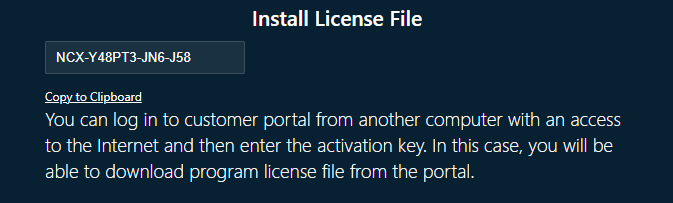
ファイルをダウンロードし、アクティベーションコードを生成したNetCrunch サーバーマシンに置くことができます。ノードや機能、保守期限など、ライセンスが更新されるたびに、この処理を繰り返す必要があります。
他のマシンへのライセンスの移動
NetCrunch を移動する前に、ライセンスを非アクティブ化する必要があります。プログラムのインストールフォルダにある NCLicenseManager を実行することで、対応できます。
ライセンスマネージャー
ライセンスのインストール、非アクティブ化、更新が行えます。
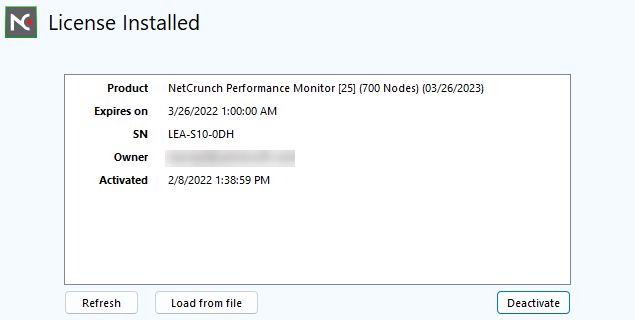
オンラインでライセンスを非アクティブ化にできます。ライセンスマネージャープログラムからカスタマーポータルにログインする必要があります。また、カスタマーポータルでライセンスを非アクティブ化するときに使用する非アクティブ化コードを使用して、オフラインから非アクティブ化することもできます。
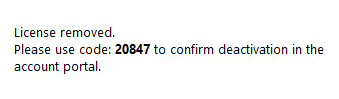
ライセンスが非アクティブ化すると、サーバーは自動的に再起動します。
ライセンスの更新
(ハンバーガーメニュー) [ヘルプ] [プログラムライセンスの更新]
サーバー上の NCLicenseManager プログラムまたはコンソールからライセンスを更新できます。保守期限、新しいモジュール、エレメントの追加などの変更があった場合には、ライセンスの更新が必要です。
更新されたライセンスに新しく有効になる機能やモジュールが含まれている場合、NetCrunchサーバーは自動的に再起動します。