
イベント詳細 – データだけでなくコンテキストも活用してアラートのノイズを削減
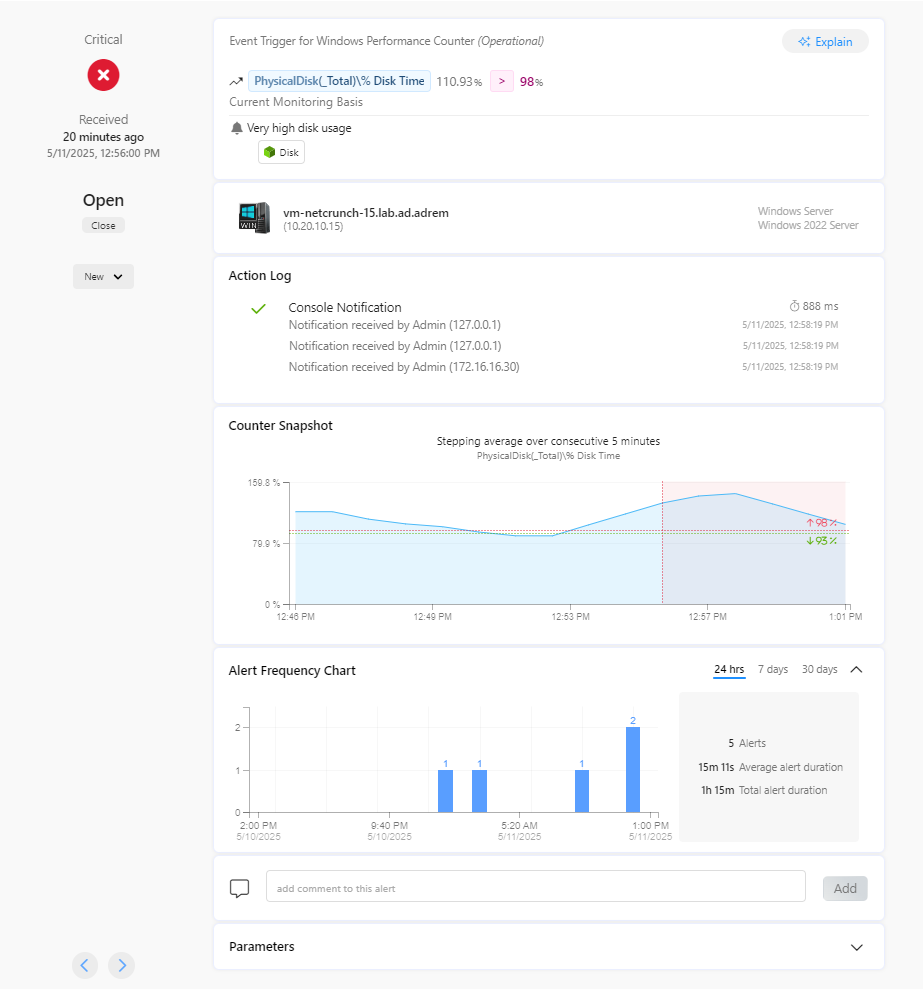
NetCrunch のイベント詳細ウィンドウは、アラートを実用的なインサイトへと変換します。アラートの発生原因、発生頻度、重要度、実行された対応アクション、そしてシステムが次に推奨する対応策が説明されます。アラートによる過負荷を軽減し、本当に重要な問題に集中できるようにすることが目的です。
目的
NetCrunch は、単に問題が発生したことを通知するだけでなく、その原因、発生頻度、そして対処方法も示します。イベント詳細 ウィンドウがその機能を提供します。
NetCrunch の目的は以下のとおりです:
- ユーザーが アラートが対処可能かどうかを評価 できるようにする
- 傾向や抑制可能なノイズを明らかにすることで、アラート疲れ を防ぐ
- 監視システムを分かりやすく、難解にしない
- 自信を持って アラートの調整とポリシーの改良 を行えるようにする
他のシステムではタイトルと値が表示されますが、NetCrunch ではタイムライン、頻度モデル、リアルタイムのカウンタ相関、アクション結果、AI による説明が表示されます。
アラートを自信を持って評価する
アラート疲労の原因を特定する
アラート頻度チャート は、過去24時間、7日間、または30日間に、このイベントがどのくらいの頻度で発生したかを示します。
以下の点をすぐに確認できます:
- 短いスパイクの繰り返し → おそらく過敏
- 持続的なアラートが1回発生 → おそらく深刻な問題
- 不安定でフラッピングなパターン → 抑制の候補
このチャートは、「このアラートは繰り返し発生している」という個人的な情報を、測定可能な視覚的な証拠 に変換します。
コンテキストを使用して重大度を確認する
カウンタスナップショット グラフは、アラートが発生した状態が一時的な逸脱だったのか、それとも長期的な傾向の一部だったのかを示します。
しきい値とリセットラインが明確に描画されているため、以下の点を評価できます:
- これは一時的な違反だったのか?
- カウンタはまだ高い値になっているのか?
- この状態に対して、対策や調整が必要なのか?
この視覚的な明瞭さは、過剰な反応を防ぎ、適切な優先順位付けを促進します。
自動解決または上流でのクローズを確認する
左側のパネルには常に以下の情報が表示されます:
- アラートの終了方法 (自動クローズ、イベントによるクローズ、手動解決)
- 継続時間
- アラートがまだアクティブかどうか
親ノードの問題 によってクローズされた場合は、その関係も表示されるため、より上位レベルの問題の症状を追う必要がなくなります。
監視の基盤を理解する
すべてのアラートには、監視ソース が含まれます:
- 原因となったセンサー または監視パック
- トリガー条件 (例: 「CPU 使用率 > 75%」)
- アラート発生時の実際の値
- 平均化ロジックまたはサンプリングロジックのどちらが使用されたか
これにより、ポリシーと動作がリンクされるため、監視方法を推測する必要がなくなります。
実行内容(および動作確認)の確認
アクションログ には以下の情報が表示されます:
- アラートによってトリガーされたすべての自動応答
- 通知履歴(例:メール、Webhook)
- スクリプトまたはコマンドの実行結果(ログと出力を含む)
これにより、透明性と信頼性が向上します。再起動スクリプトが失敗したのか、アラートが送信されなかったのか、心配する必要はありません。こちらからすぐに確認できるからです。
AIによる説明
NetCrunchの説明ボタンをクリックすると、以下の内容について文脈に沿った説明が表示されます:
- アラートが発生した理由
- 監視対象値の意味
- 一般的な根本原因
- 推奨される次のステップ
特に経験の浅いスタッフや、たまにしか操作しないオペレーターにとって便利な機能です。生のメトリクスをわかりやすいアクションパスに変換します。
トリガーの背後にあるパラメータを確認する
しきい値ベースのアラートの場合、パラメータ セクションにロジック全体が表示されます:
- しきい値
- リセット値
- サンプリングロジック
- 平均化の使用の有無
- 監視間隔
- 内部IDとロジックの種類
これにより、誰でもロジックを再現したり、デバッグしたり、自信を持って微調整したりできます。これは魔法ではなく、透明性を重視して構築されています。
コメント、確認、エスカレーション
イベントウィンドウは、人による入力にも対応しています:
- 決定、引き継ぎ、調査を追跡するためのコメントの追加
- アラートを確認済みまたは解決済みとしてマーク
- インシデントのコラボレーションスレッドとして使用
作業を記録するためにアラートのコンテキストを離れる必要はありません。
これが重要な理由
多くの監視ツールは、アラートを断片的に表示します。NetCrunchは、アラートを完全なコンテキストイベントとして表示します。履歴、原因、傾向、解決策、解釈がすべて1つの画面に表示されます。
これにより次のようになります:
- 推測が減る
- 誤検知が減る
- 調整が容易になる
- 対応が速くなる
- より適切な意思決定が可能になる
これは単なるウィンドウではありません。アラート疲れに対する最初の防御策です。