
ネットワークアトラスマップ
ビューの種類とデータの整理方法についてご確認ください。
ネットワークアトラス は、全てのネットワークデータを含む、中央データベースです。アトラスノードビューの階層構造で整理されています。
ネットワークアトラスは、 監視と配列の自動化 の概要の一部です。それは全てのマップビューの中心的なリポジトリで、同じネットワークのノード、単一のレイヤ2セグメント、同一エリア上のノードのようななど、異なったカテゴリによりネットワークノードがグループ分けされています。
アトラスの基本要素は、ネットワークノード(単一のIPアドレス)です。多くのデバイスは複数のインターフェースを使用しているため、グループ化したり主要インターフェースだけを監視することもできます。
アトラスビュー
アトラスノードビュー は、ネットワークアトラスのノードのグループの様々な側面を表示し、ノード、マップ、ダッシュボードなど、複数のページで構成されています。
アトラスマップの階層構造は、それぞれのノードグループのステータスを理解するのに役立ちます。アトラスのトップレベル(ルート)ビューは全てのノード、サブビュー、全てのノードを集約した情報を表示するダッシュボードを含みます。
アトラスセクション
トップレベルビューの下に4つの主要なアトラスマップのセレクションがあります。
IPネットワーク
IPネットワークは、ビューとマップから構成されます。それぞれのネットワークは定期的に現在の状態を反映させるため再スキャンを行うことができます。 通常、ネットワークマップは自動的に配列され、ノードはデバイスモデルやOS名によってグループ化されます。
全てのノードはIPネットワークのビューに含まれます。 任意のIPネットワークからノードを削除すると、アトラスからノードを完全に削除することになります。 ビューを削除すると、ビューに含まれるすべてのノードを削除することになります。
サイト
ネットワークはサイトにグループ化されます。 デフォルトでは、ローカルネットワークはNetCrunchサーバーのネットワークインターフェイスから直接アクセスできるネットワークです。
(0.0.0.0/8) - 空のネットワーク
ノードが名前によって指定され、まだ名前解決が完了せずアドレスが分からない場合に起こります。 この場合、ノードは空ネットワークに所属されます。
特定のプロパティ
-
自動ノード検出を有効にする - 有効ノードを見つけるために各ネットワークを自動的にスキャンするように設定できます(デフォルト有効)。 再検出の最小間隔は1時間です。 ブラックリストのように、除外リストを指定することも可能です。
-
新しいノードを検出 - 対象ネットワークのノードを手動で検出することができます。
ネットワークトポロジー
ルーティングマップ
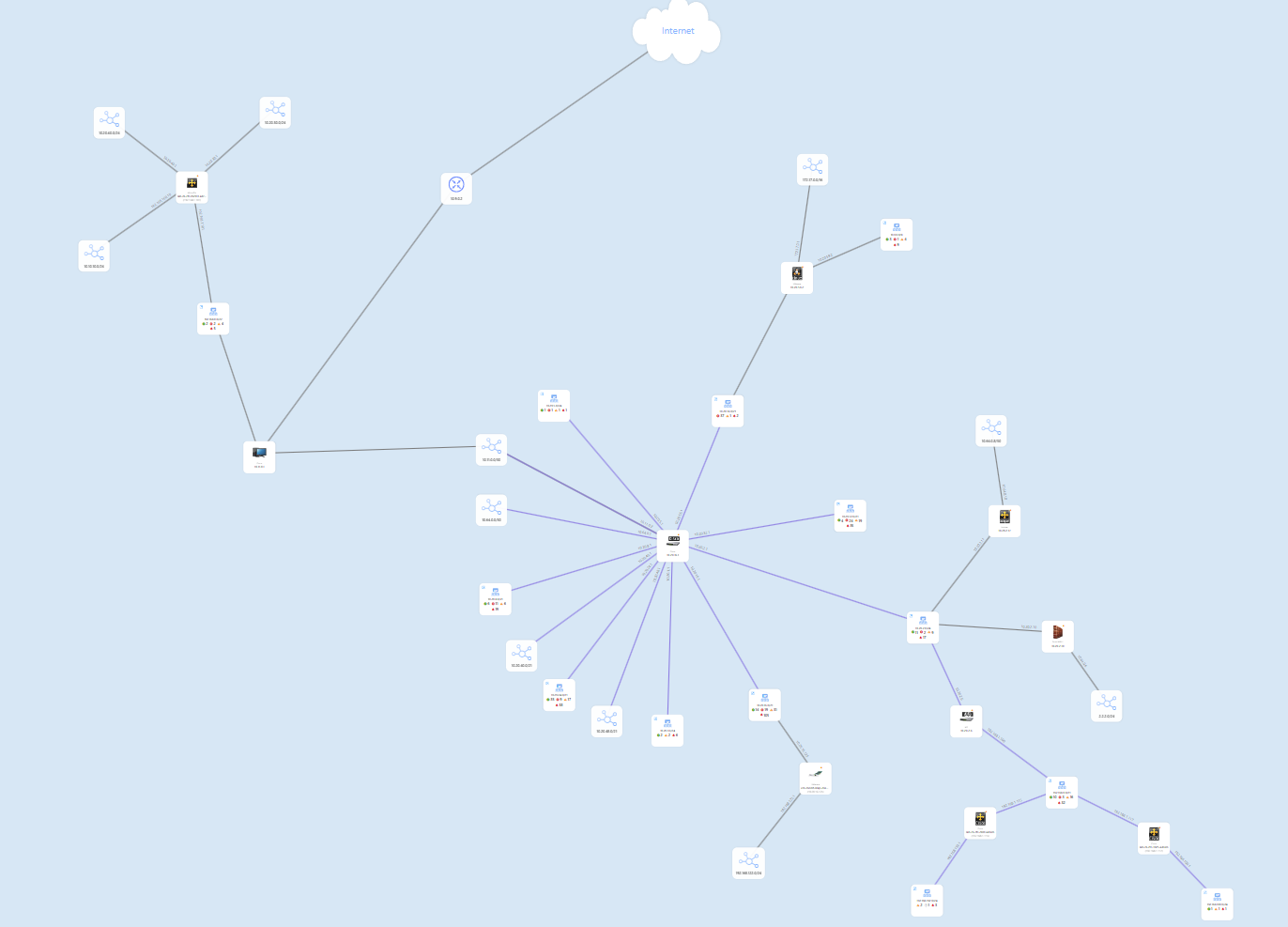
自動的に作成されたビューです。 IPネットワーク間の論理的な接続をマップに表示しています。 このビューは、NetCrunchがトポロジーの変更を検出したとき、オンデマンドで自動的に更新されます。 マップを編集し、ノードの位置を調整することもできます。 ルーティング マップは、アドレス空間毎に自動的に作成されます。
ルーティング マップは、グラフまたはハイブリッドマップの形式で自動的にレイアウトできます。
サンプルルーティングマップ
物理的な接続
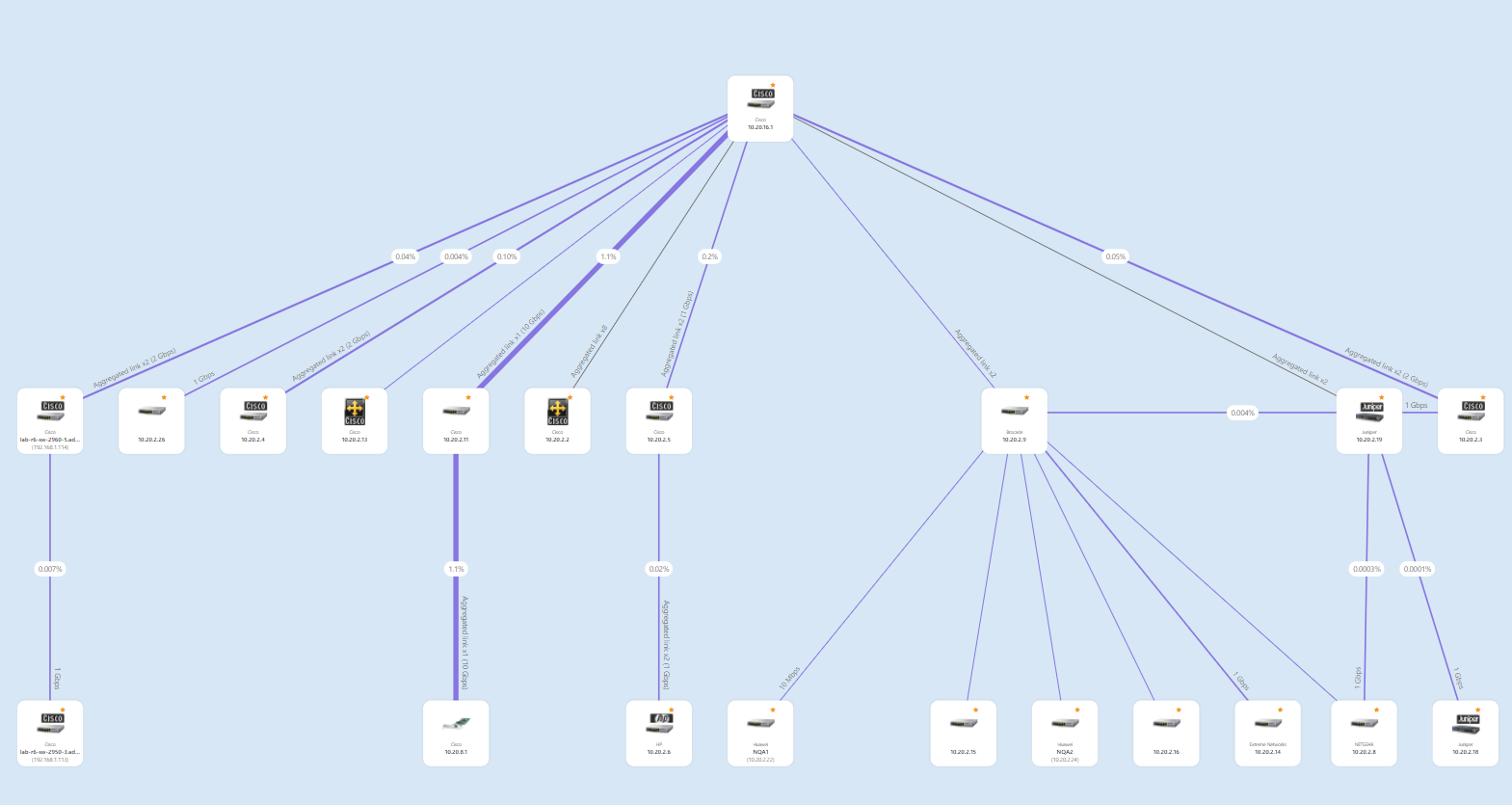
このセクションは、L2接続セグメントの階層的なマップを含みます。 各ビューは自動的に配列され、各スイッチポートのトラフィックサマリを表示することもできます。
物理接続監視を開始するために、 スイッチ機器をネットワークトポロジマップに使用するように設定する必要があります。 スイッチ機器は、アトラス上に定義されたSNMP プロファイルが適切に設定されてなければいけません。
(ハンバーガーメニュー)[設定] [監視] [物理的な接続]をクリックした後、物理的セグメント設定ウィザードが開始されます。 そして、上記の要件に一致するスイッチの検出を試みます。 もし、スイッチが検出されないが、RFC 1493 MIB をサポートすると分かっている場合、それがアトラス内に存在しデバイスタイプがスイッチに設定されているか確認してください。
トポロジーマップを作成するために、NetCrunchは主にSTPやCisco CDPなどのプロトコルを使用し、フォールバックとしてLLDPはSNMPフォワーディングテーブル (RFC 1493) を使用します。 最良の結果を得るために、CDPまたはLLDPが有効になっていることを確認してください。
NetCrunchは、ツリー、スター、グラフなど、トポロジーに応じてレイアウトを作成できます。
ツリートポロジーの例
カスタムビュー
このセクションではネットワークデータを編成することができます。 ここでは独自のノードグループ表示を加えて、フォルダーを使ってそれらを管理できます。 このビューでグラフィカルなマップを作成し、それらのリンクを作成することも可能です。 自動的に作成されるマップを管理するために自動的にフォルダを作成することも可能です。
自動的なマップ&フォルダ
NetCrunchの主な目的は、時間とともに変化する現在のネットワーク状態を監視することです。 ネットワーク関連性を動的に保つためには、ルールに基づいてビューの構成や設定を行う方が好ましいでしょう。
定義済みルール
典型的なユーザーのアトラスをもとに、いくつかの自動的なマップ(ダイナミックビュー)が用意されています。
- 監視問題ノード
- 無応答ノード
- アラート発生ノード
- 監視プローブ
- レシーバーノード
- 複合ステータスノード
- 不明なデバイスタイプ
- サーバータイプ(Linux, Windows Serverなど)
- デバイスグループ(プリンター、スイッチ、Hardware Routerなど)
- ワークステーション(Windows 8、Windows 10、Windows 11)
- ロケーション(オフィス、ビル1、サーバールーム - SNMPデータから取得または手動データ追加)
- ネットワーク上の役割(ネットワーク、プリンター、サーバー、ワークステーション、その他)
- Windowsドメイン
- 仮想マシン
- 組織
- VLAN
- OS 監視
- テンプレートを使用するノード
全ての自動ビューは必要に応じて自動的に更新されます。デフォルトでは、全ての空のビューは非表示になります。デフォルトで用意されているビューを参考にして、ビューを編集することができます。
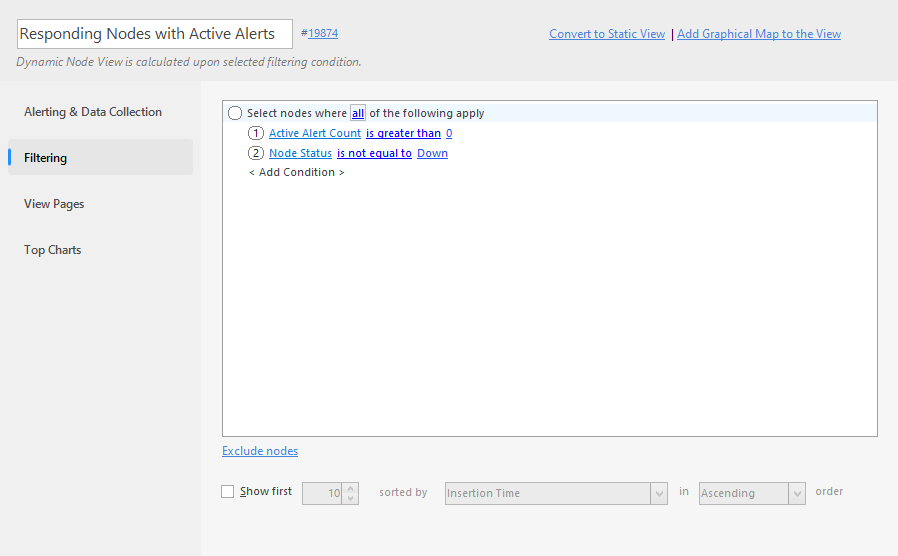
自動的なフォルダ
データが変化するごとに自動的に更新されるマップのセットを作成することができます。 例えば、デバイスが配置された各都市ごとに個別のマップを用意したいという場合です。
マップを作成するためにノードフィールドと値を指定する必要があります。 5つ以上の要素を含む個別のマップを作成するとよいでしょう。または反対にノードが配置される単一のマップを作成するとよいでしょう。
自動的なマップは自動的に作成され削除されるため、そこで定義したアラート&レポートはマップそのものが削除されるため管理できません。
特定のプロパティ
- ノードフィルター - ノードフィルター条件を指定します。
- フォルダ内容 - グループ化したいフィールドを指定し、グループとアイコンを管理します。
- アイコン表示 - フォルダーのアイコンを選択します。
ダイナミックビュー
このマップはフィルター条件(クエリー)によって管理されていてます。
例:
ドメイン は次に等しい: 'ad.adrem'
特定のプロパティ
- ノードフィルター - ノードフィルター条件を指定します。
グラフィカルビュー
graphical-views
グラフィカルビューは、ネットワークとシステムの状態を表すライブビジュアルダッシュボード、マップ、ダイアグラムを作成できます。ダイアグラムとウィジェットを、ユーザーの役割やデバイスの種類に合わせて最適に組み合わせることができます。
グラフィカルビューは、ダッシュボード、マップ、ダイアグラムで使用される、柔軟でリアルタイムな視覚化機能です。パネルスタイルのダッシュボードと境界のないマップキャンバスの両方をサポートし、統一されたビジュアルエクスペリエンスを提供します。
重要な概念
- パネルビュー – 固定アスペクト比とレスポンシブレイアウトで設計されています。パネルは表示領域に合わせて自動的に拡大縮小されるため、デスクトップ、タブレット、スマートフォン、または大型ディスプレイ向けに最適化されたダッシュボードに最適です。2つの拡大縮小モードが用意されています。
- ウィジェットに合わせる – 表示されているエレメントのみが画面いっぱいに表示されるようにパネルを拡大縮小します。
- パネル全体に合わせる – コンテンツに関係なく、レイアウト領域全体を拡大縮小します。
- 境界のないマップ – スクロールとズームが可能なフリーフォームキャンバスです。画面の制約なしにレイアウトを視覚化するのに最適化されております。背景画像 (フロアマップや論理図など) は自由に配置できます。これらのマップは手動でズームが行えるように設計されており、コンテンツが意図的に画面サイズを超える場合に便利です。
- 動的コンテンツ – 図形、線、アイコン、テキストなどのエレメントを、ノード、サービス、メトリックなどのライブNetCrunchオブジェクトにリンクできます。オブジェクトの状態 (色、表示、形状など) に応じて、外観が動的に変化します。
- テーマ設定 –ビューはユーザーのライトテーマまたはダークテーマの設定に自動的に適応します。NetCrunchは、スタイルごとにビューを複製する必要がある他のプラットフォームとは異なり、テーマ全体で単一のビュー定義を使用します。
グラフィックビューの種類
各ビュー タイプは、特定のレイアウトとインタラクション パターンをサポートします。
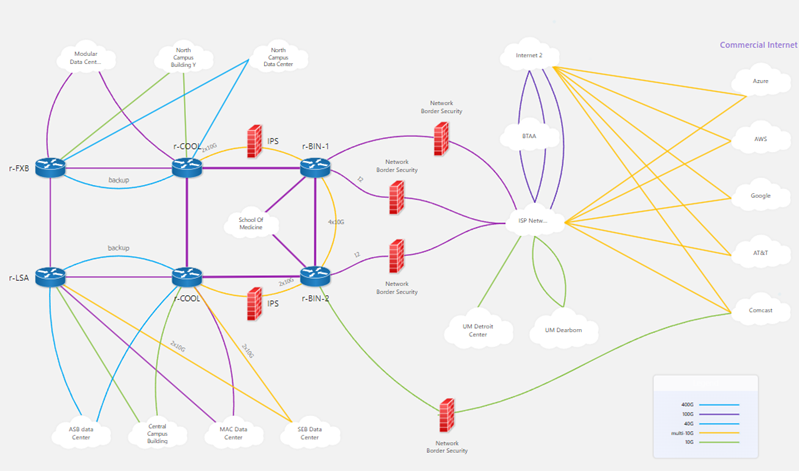
フリーフォームダイアグラム
論理的またはステータス指向のネットワークダイアグラムを作成するために使用します。オブジェクトは手動で配置でき、ライブステータスラインを使用して接続できます。
イメージ: シンプルなネットワーク図
バウンドレスマップ
レイアウトサイズが固定されていない、大きく操作しやすいビジュアライゼーションに適しています。以下の用途に適しています:
- フロアマップ
- 配線図
- デバイス配置マップ
イメージ: バウンドレスマップの操作
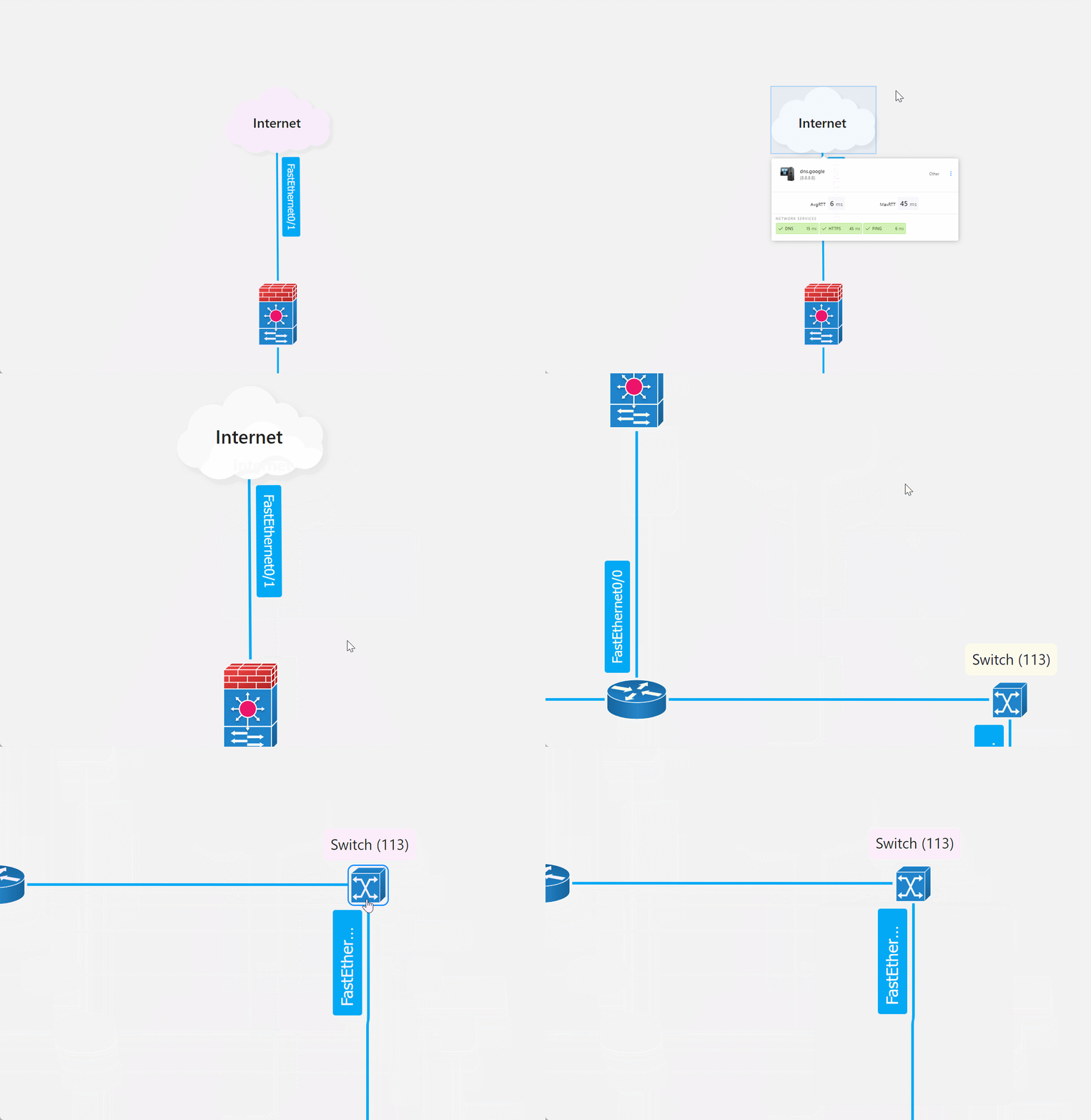
ユーザーは背景画像を追加し、ズームの制約なしに視覚エレメントを自由に配置できます。
ダッシュボードパネル
固定アスペクト比で設計されたレスポンシブなビジュアルコンテナです。レイアウトを維持しながら、ディスプレイのサイズに合わせて拡大縮小します。以下の用途に適しています:
- モバイルダッシュボード
- ステータス表示
- キオスクおよび壁掛けビュー
イメージ: シンプルなダッシュボードの例
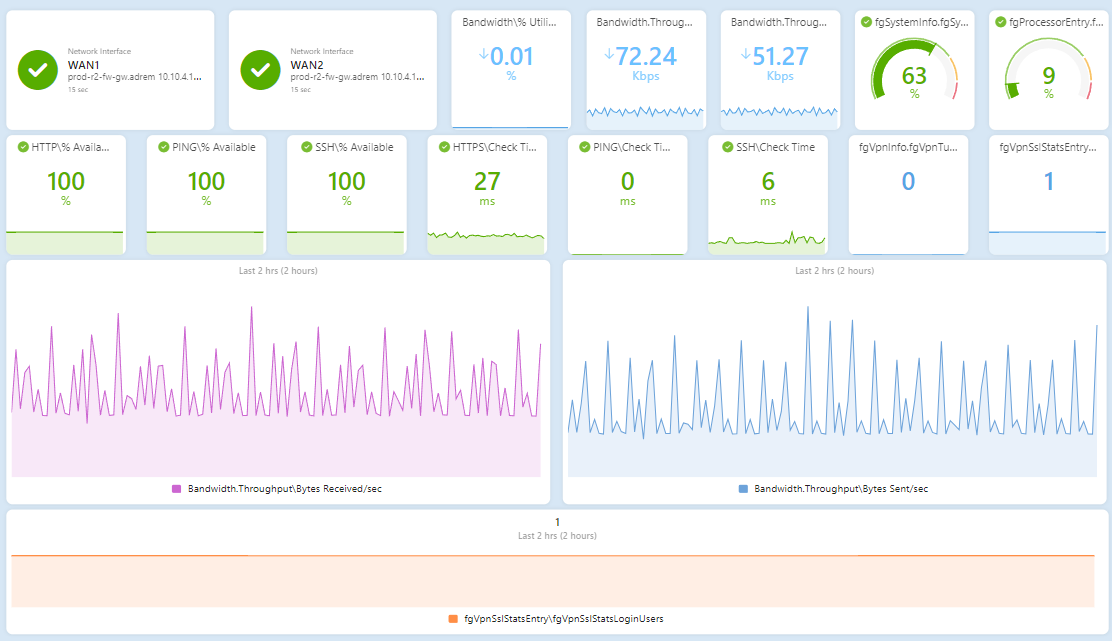
2 つのスマートスケーリング モードにより、コンテンツまたはパネル全体のサイズに応じて可視性を最適化できます。
画像ベースのパネル
背景画像(ラック、データセンター、トポロジー図など)を固定アスペクト比のパネル内に配置し、画像のサイズや位置を調整できます。また、ライブエレメントを重ねて表示することも可能です。
イメージ: カメラウィジェット付きのフロアマップのサンプル
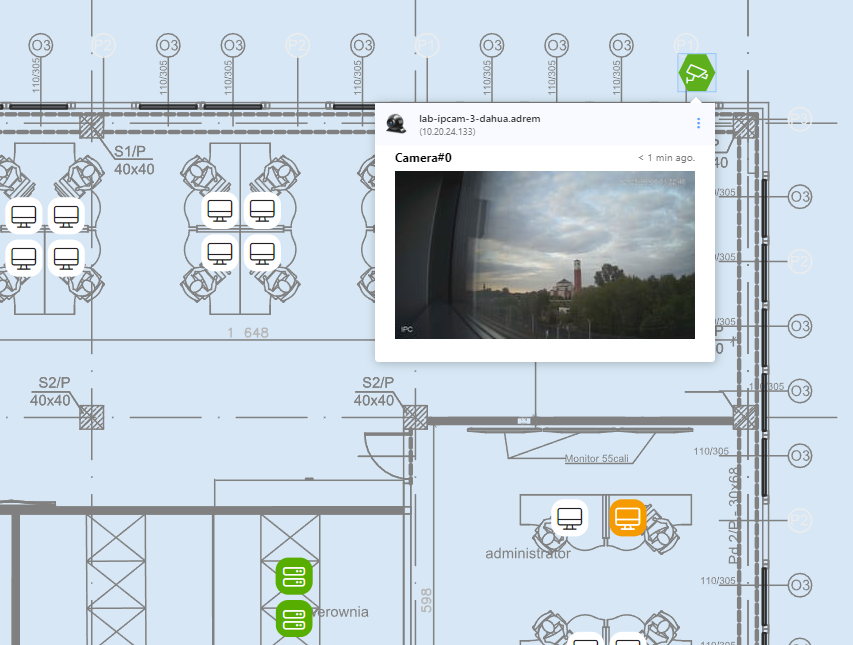
地理的マップ
位置情報に対応した、定義済みの地域ベースの地図です。100種類以上の地図(国、州、地域など)が利用可能です。ブラウザに埋め込まれた地図(Googleマップなど)とは異なり、これらはベクターベースの等高線地図です。
- ユーザーは座標に基づいてエレメントを配置できます。
- 位置情報はGoogleの位置情報サービス経由で解決できます。
- 地域監視ダッシュボードや位置認識トポロジーに適しています。
イメージ: 世界中のカメラ設置場所
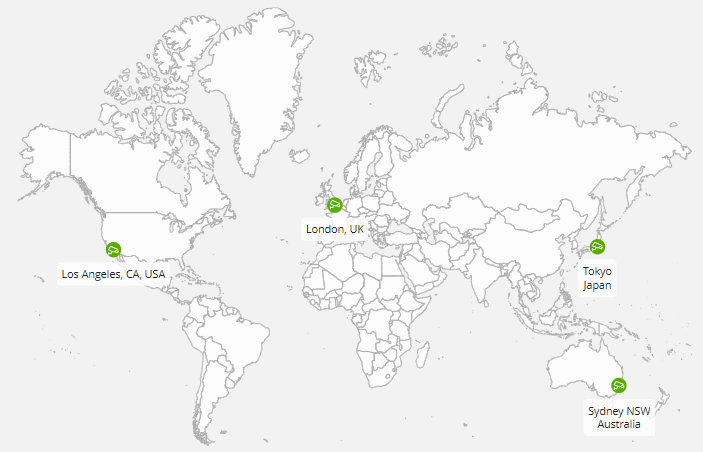
テーマ設定のサポート
- ユーザーはライトモードとダークモードを切り替えることができます。
- 単一ビューで両方のテーマが自動的にサポートされています。
- ビューエレメントと背景はそれに応じて適応されるため、重複して設定をする必要はありません。